PySide6 将.ui文件编译为.py文件
本文目录 展开章节导航
UI 文件与业务代码分开维护
Qt Designer / Qt Creator 保存的 .ui 是界面描述文件。pyside6-uic 将其转换成 Python 类,业务逻辑通过导入生成类来使用;不要直接编辑生成文件,否则下次转换会覆盖修改。
1. 使用同一 PySide6 环境转换
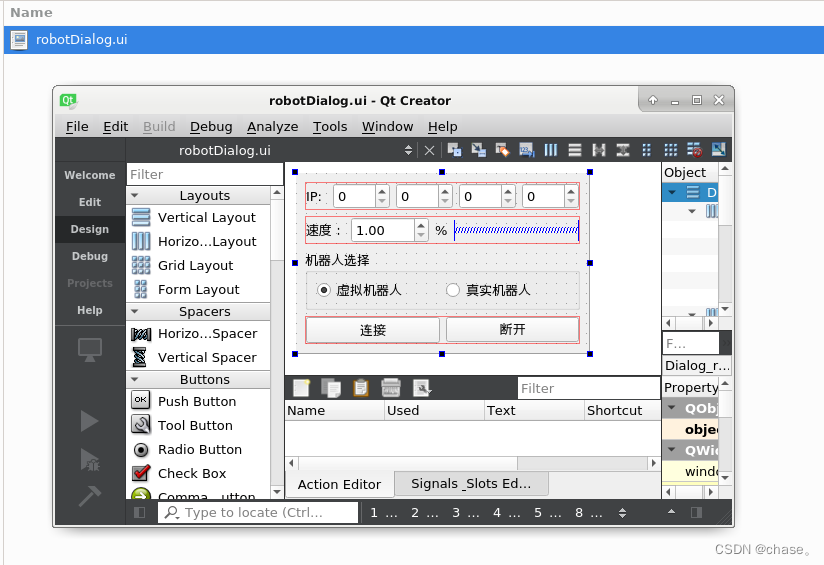
先下载本文的 最小 UI 文件,保存到项目的 UI/robot-dialog.ui;新建空的 UI/__init__.py,目录结构如下。它是专门用于复现的两控件示例,并非历史截图中完整的机器人界面。
demo/
├── main.py
└── UI/
    ├── __init__.py
    ├── robot-dialog.ui
    └── robot_dialog.py  # 由下一步命令生成
在 demo 目录中运行:
python -m pip show PySide6
command -v pyside6-uic
pyside6-uic UI/robot-dialog.ui -o UI/robot_dialog.py
确认目标 UI 目录已存在,并且 pyside6-uic 来自运行程序所用的环境。不要用 PyQt5 的转换工具生成代码后再按 PySide6 导入。
2. 在业务文件中实例化
保存为 main.py。本文 UI 的类名为 Ui_Dialog、基类为 QDialog,控件名为 applyButton 和 statusLabel;换用自己的 UI 时,需要同时核对这些名称。
import sys
from PySide6.QtCore import Slot
from PySide6.QtWidgets import QApplication, QDialog
from UI.robot_dialog import Ui_Dialog


class RobotDialog(QDialog):
    def __init__(self):
        super().__init__()
        self.ui = Ui_Dialog()
        self.ui.setupUi(self)
        self.applied_count = 0
        self.ui.applyButton.clicked.connect(self.apply_settings)

    @Slot()
    def apply_settings(self):
        self.applied_count += 1
        self.ui.statusLabel.setText(f"已应用 {self.applied_count} 次")


if __name__ == "__main__":
    app = QApplication(sys.argv)
    window = RobotDialog()
    window.show()
    sys.exit(app.exec())
执行 python main.py,连续点击两次“应用设置”,应显示“已应用 2 次”。修改 .ui 的窗口标题并重新转换,业务类不需要改动;再次启动后,按钮仍应正常计数。每次启动计数重新从零开始,并不持久化设置。
有图标等 Qt 资源时,还需要使用 pyside6-rcc 处理对应 .qrc 文件,并确认生成模块的导入路径。无桌面 CI 可用 QT_QPA_PLATFORM=offscreen 验证控件创建和信号,但这不能代替桌面平台插件、字体和实际显示的测试。
3. Unicode 转义不等于国际化失败
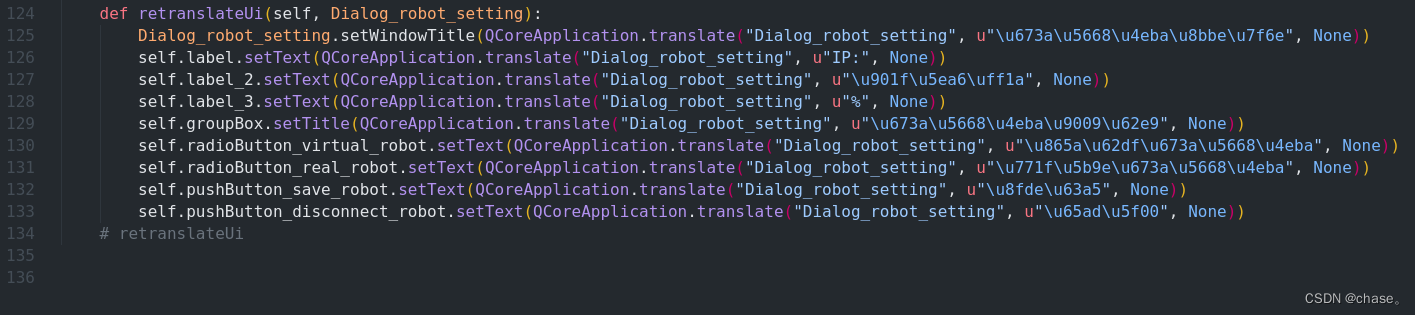
源码中的 "\u673a\u5668\u4eba" 和 "机器人" 表示同一个 Python 字符串,无需通过 ascii2uni 重写生成文件。历史截图中的差异只是源码显示方式:
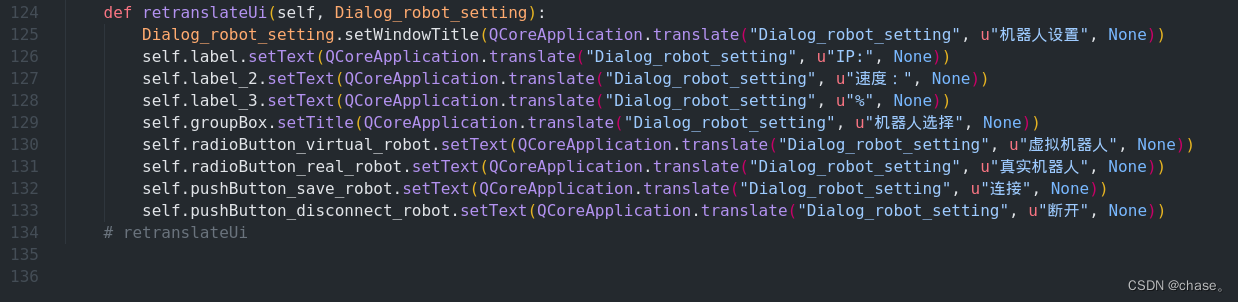
真正的多语言国际化需要 Qt 的翻译提取、翻译文件与 QTranslator 工作流;改变字符串转义形式不会生成翻译。验收时检查窗口实际显示、信号连接和重新生成后业务逻辑是否保持。
阅读自测与验收
- 修改一次 .ui 后重新生成代码,检查业务逻辑是否仍完整;业务代码不应依靠手动修改生成文件来保存。
- 在实际解释器中核对 PySide6 及 pyside6-uic 来源,测试窗口关闭与信号槽连接,避免系统工具和虚拟环境混用。